
comment faire des tri pour fichier prospects sur libre offic
Comment Faire des Tris pour Fichiers Prospects sur LibreOffice
📌 Résumé de l'article
Résumé interactif : Apprenez à trier efficacement vos fichiers prospects sur LibreOffice Calc grâce à nos conseils professionnels, astuces, avertissements et FAQ.
Introduction
Dans le monde professionnel, la gestion efficace des données clients et prospects est cruciale pour le succès d’une entreprise. LibreOffice, une suite bureautique open-source, offre des outils puissants pour organiser et trier vos fichiers prospects. Que vous soyez un commercial, un marketeur ou un gestionnaire de données, savoir trier vos fichiers prospects sur LibreOffice peut vous faire gagner un temps précieux et améliorer votre productivité.
Dans cet article, nous allons vous guider étape par étape pour effectuer des tris efficaces sur vos fichiers prospects à l’aide de LibreOffice. Nous aborderons les différentes méthodes de tri, les astuces pour optimiser vos tris et les bonnes pratiques à adopter. Que vous soyez débutant ou expérimenté, vous trouverez dans ce guide des conseils utiles pour mieux gérer vos données.
Les Bases du Tri dans LibreOffice
### Comprendre les Fonctionnalités de Tri
LibreOffice Calc, le tableur de la suite LibreOffice, propose plusieurs fonctionnalités de tri qui vous permettent d’organiser vos données de manière efficace. Vous pouvez trier vos données par ordre alphabétique, numérique, chronologique, ou même selon des critères personnalisés.
### Préparer Vos Données
Avant de commencer à trier vos fichiers prospects, il est essentiel de bien préparer vos données. Assurez-vous que vos colonnes sont bien nommées et que vos données sont cohérentes. Évitez les cellules vides ou les données incomplètes qui pourraient fausser vos tris.
Méthodes de Tri dans LibreOffice
### Tri Simple
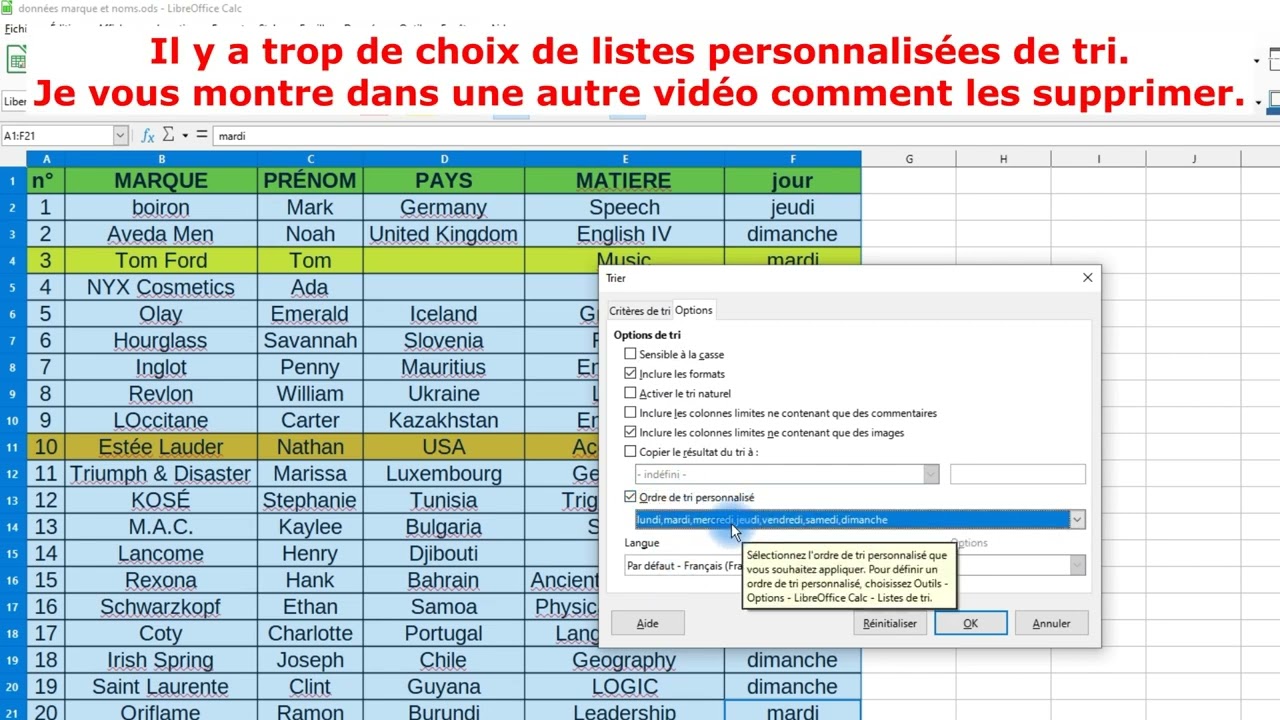
Le tri simple est la méthode la plus basique pour organiser vos données. Pour effectuer un tri simple, sélectionnez la plage de données que vous souhaitez trier, puis allez dans le menu “Données” et choisissez “Tri…”. Dans la fenêtre qui s’ouvre, sélectionnez la colonne que vous souhaitez trier et choisissez l’ordre de tri (croissant ou décroissant).
### Tri Multi-Critères
Pour des tris plus complexes, vous pouvez utiliser la fonctionnalité de tri multi-critères. Cette méthode vous permet de trier vos données selon plusieurs colonnes à la fois. Par exemple, vous pouvez trier vos prospects par région, puis par date de contact. Pour ce faire, allez dans “Données” > “Tri…” et ajoutez plusieurs critères de tri.
### Tri Personnalisé
LibreOffice vous permet également de créer des tris personnalisés en utilisant des formules et des fonctions. Par exemple, vous pouvez trier vos prospects en fonction de leur score de qualification ou de leur potentiel de vente. Pour cela, vous devrez créer une colonne supplémentaire avec les critères de tri souhaités, puis effectuer un tri simple sur cette colonne.
💡 Astuces et conseils
⚠️ Avertissements importants
✨ Informations complémentaires
Astuces pour Optimiser Vos Tris
### Utiliser les Filtres
Les filtres sont un excellent moyen de trier et d’organiser vos données de manière interactive. Vous pouvez appliquer des filtres pour afficher uniquement les prospects qui répondent à certains critères, comme une région spécifique ou un statut particulier. Pour appliquer un filtre, sélectionnez vos données et allez dans “Données” > “Filtre standard…”.
### Automatiser Vos Tris
Pour gagner du temps, vous pouvez automatiser vos tris en utilisant des macros ou des scripts. LibreOffice permet d’enregistrer des macros qui peuvent être exécutées automatiquement pour trier vos données selon des critères prédéfinis. Cela est particulièrement utile si vous devez effectuer les mêmes tris régulièrement.
### Sauvegarder Vos Tris
Il est toujours bon de sauvegarder vos tris pour éviter de perdre des heures de travail. Vous pouvez sauvegarder vos fichiers prospects triés dans différents formats (ODS, CSV, etc.) et les organiser dans des dossiers dédiés. Cela vous permettra de retrouver rapidement vos données triées et organisées.
Bonnes Pratiques pour le Tri des Fichiers Prospects
### Organiser Vos Données par Catégories
Pour faciliter le tri et la gestion de vos fichiers prospects, il est recommandé d’organiser vos données par catégories. Par exemple, vous pouvez créer des catégories par région, par secteur d’activité, ou par statut de prospect. Cela vous permettera de trier et de filtrer vos données plus efficacement.
### Mettre à Jour Régulièrement Vos Données
Les données prospects évoluent constamment. Il est donc essentiel de mettre à jour régulièrement vos fichiers prospects pour qu’ils restent pertinents. Supprimez les prospects inactifs, ajoutez les nouveaux prospects et mettez à jour les informations existantes.
### Utiliser des Tableaux Croisés Dynamiques
Les tableaux croisés dynamiques sont un outil puissant pour analyser et trier vos données prospects. Ils vous permettent de résumer et d’organiser vos données de manière interactive. Vous pouvez créer des tableaux croisés dynamiques dans LibreOffice Calc pour obtenir des vues synthétiques de vos données prospects.
FAQ
### 1. Comment puis-je trier mes données par ordre alphabétique dans LibreOffice Calc ?
🔮 Tendances futures
📈 Tendances actuelles 2024
🔥 Choix populaires
Pour trier vos données par ordre alphabétique, sélectionnez la plage de données que vous souhaitez trier, puis allez dans le menu “Données” et choisissez “Tri…”. Sélectionnez la colonne que vous souhaitez trier et choisissez l’ordre “Croissant” ou “Décroissant”.
### 2. Puis-je trier mes données selon plusieurs colonnes à la fois ?
Oui, vous pouvez trier vos données selon plusieurs colonnes à la fois en utilisant la fonctionnalité de tri multi-critères. Allez dans “Données” > “Tri…” et ajoutez plusieurs critères de tri.
### 3. Comment puis-je créer un tri personnalisé dans LibreOffice Calc ?
Pour créer un tri personnalisé, vous devez d’abord créer une colonne supplémentaire avec les critères de tri souhaités. Ensuite, effectuez un tri simple sur cette colonne.
### 4. Comment puis-je utiliser les filtres pour trier mes données ?
Pour utiliser les filtres, sélectionnez vos données et allez dans “Données” > “Filtre standard…”. Vous pouvez alors définir les critères de filtrage que vous souhaitez appliquer.
### 5. Puis-je automatiser mes tris dans LibreOffice Calc ?
Oui, vous pouvez automatiser vos tris en utilisant des macros ou des scripts. LibreOffice permet d’enregistrer des macros qui peuvent être exécutées automatiquement pour trier vos données selon des critères prédéfinis.
### 6. Comment puis-je sauvegarder mes tris dans LibreOffice Calc ?
Vous pouvez sauvegarder vos fichiers prospects triés dans différents formats (ODS, CSV, etc.) et les organiser dans des dossiers dédiés. Cela vous permettra de retrouver rapidement vos données triées et organisées.
### 7. Quelles sont les bonnes pratiques pour organiser mes fichiers prospects ?
Il est recommandé d’organiser vos données par catégories, de mettre à jour régulièrement vos données et d’utiliser des tableaux croisés dynamiques pour analyser et trier vos données prospects.
### 8. Comment puis-je créer un tableau croisé dynamique dans LibreOffice Calc ?
Pour créer un tableau croisé dynamique, sélectionnez vos données et allez dans “Données” > “Tableau croisé dynamique…”. Suivez ensuite les instructions pour définir les dimensions et les valeurs de votre tableau croisé dynamique.
🔖 Récapitulatif des points clés
🎯 Synthèse finale
📊 Comparaisons
| | Méthode de tri | Coûts | Avantages | Inconvénients | | ||
|---|---|---|---|---|---|
| --- | --- | --- | --- | ||
| | Trier par ordre alphabétique | Gratuit | Facile à utiliser | Ne tient pas compte des nombres | | ||
| | Trier par ordre numérique | Gratuit | Idéal pour les données numériques | Ne fonctionne pas correctement avec les chaînes de caractères | | ||
| | Trier par ordre chronologique | Gratuit | Parfait pour les dates et heures | Ne convient pas pour les autres types de données | |
Conclusion
Maîtriser les techniques de tri dans LibreOffice Calc est essentiel pour une gestion efficace de vos fichiers prospects. En suivant les étapes et les conseils présentés dans cet article, vous pourrez organiser vos données de manière optimale, gagner du temps et améliorer votre productivité. N’oubliez pas de mettre à jour régulièrement vos données et d’utiliser les outils avancés comme les filtres et les tableaux croisés dynamiques pour une analyse plus approfondie.
En appliquant ces bonnes pratiques, vous serez en mesure de mieux gérer vos prospects et d’optimiser vos stratégies commerciales.
** Découvrez comment trier efficacement vos fichiers prospects sur LibreOffice avec ce guide complet. Optimisez votre gestion de données et améliorez votre productivité.