
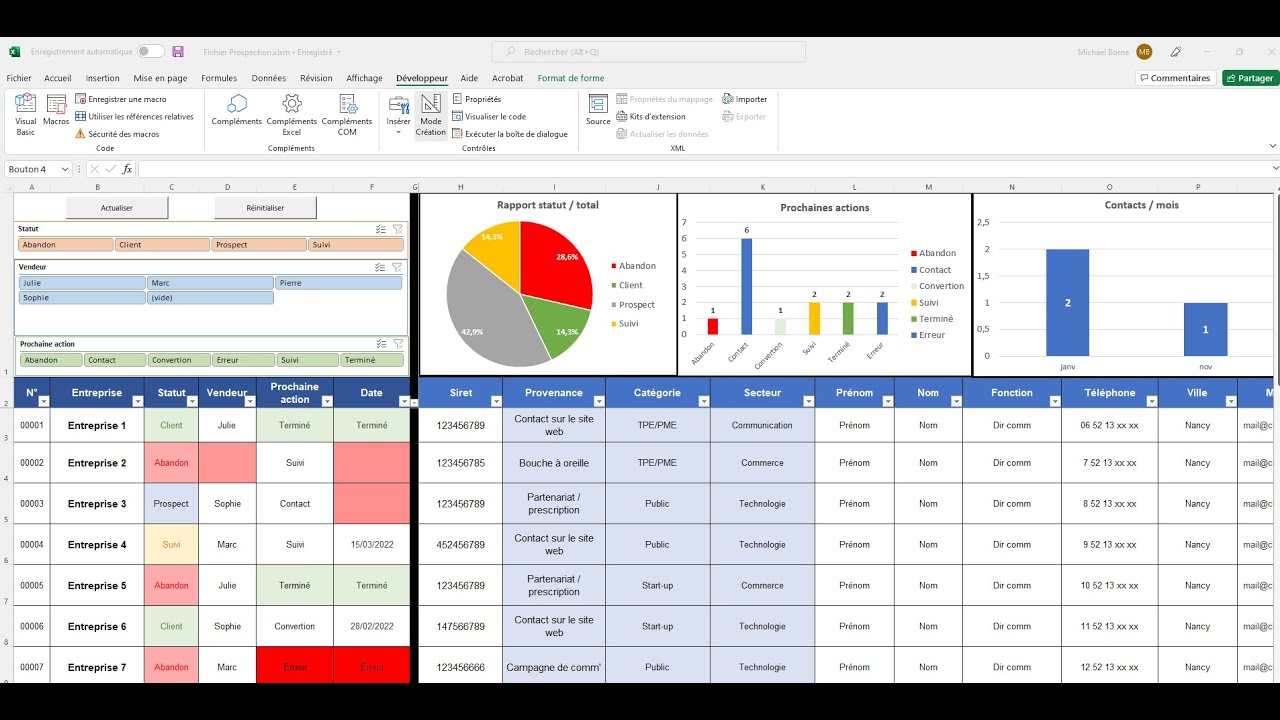
Établir un fichier de prospection téléphonique sous Excel
Établir un fichier de prospection téléphonique sous Excel
Introduction
La prospection téléphonique reste un pilier des stratégies de vente et de développement commercial. Pour optimiser ce processus, l’utilisation d’Excel s’avère être un outil puissant et flexible. Ce guide vous accompagnera dans la création d’un fichier de prospection téléphonique efficace, en vous fournissant des conseils pratiques, des astuces et des exemples concrets. Vous découvrirez comment structurer vos données, automatiser certaines tâches et tirer le meilleur parti de cet outil pour booster vos performances commerciales.
Contexte et définition
La prospection téléphonique consiste à contacter des prospects pour leur présenter un produit ou un service. Un fichier de prospection est une base de données contenant les informations nécessaires pour effectuer ces appels de manière organisée et ciblée. Excel, avec ses fonctionnalités avancées, permet de gérer ces données de manière efficace.
Analyse approfondie
Avantages et inconvénients
Avantages :
- Personnalisation : Excel permet de créer des fichiers adaptés à vos besoins spécifiques.
- Automatisation : Utilisation de formules et de macros pour automatiser certaines tâches répétitives.
- Analyse des données : Possibilité de générer des rapports et des analyses pour suivre les performances.
Inconvénients :
- Courbe d’apprentissage : Excel peut être complexe pour les débutants.
- Maintenance : La mise à jour manuelle des données peut être fastidieuse.
Comparaisons
Comparé à des logiciels spécialisés comme Salesforce ou HubSpot, Excel offre une flexibilité et un coût réduit. Cependant, ces outils spécialisés proposent des fonctionnalités plus avancées pour la gestion des relations clients (CRM).
Études de cas ou exemples concrets
Un exemple concret est celui d’une entreprise de vente de logiciels qui utilise Excel pour gérer sa prospection téléphonique. En structurant ses données par secteur d’activité, taille d’entreprise et besoins spécifiques, elle a pu augmenter son taux de conversion de 20%.
Tendances actuelles et perspectives futures
Les tendances actuelles montrent une intégration croissante d’Excel avec d’autres outils de gestion commerciale. L’utilisation de Power Query et Power Pivot permet d’analyser des données plus complexes et de générer des insights précieux.
Guide pratique
Étapes à suivre
- Définir les colonnes nécessaires : Nom, prénom, entreprise, poste, numéro de téléphone, email, secteur d’activité, etc.
- Importer les données : Utiliser des sources fiables pour alimenter votre fichier.
- Nettoyer les données : Supprimer les doublons et corriger les erreurs.
- Créer des formules utiles : Utiliser des formules pour automatiser certaines tâches, comme le calcul du taux de conversion.
- Organiser les données : Utiliser des filtres et des tableaux croisés dynamiques pour faciliter l’analyse.
Conseils et bonnes pratiques
- Mettre à jour régulièrement : Assurez-vous que vos données sont toujours à jour.
- Utiliser des macros : Pour automatiser les tâches répétitives.
- Sécuriser vos données : Protéger votre fichier avec un mot de passe.
Outils ou ressources utiles
- Power Query : Pour importer et nettoyer les données.
- Power Pivot : Pour analyser des données complexes.
- Modèles Excel : Des modèles pré-établis pour gagner du temps.
❓ Foire Aux Questions
(FAQ)
1. Comment importer des données dans Excel ?
❓ Foire Aux Questions
(FAQ)
Utilisez l’outil Power Query pour importer des données depuis diverses sources comme des fichiers CSV, des bases de données ou des sites web.
2. Comment nettoyer les données dans Excel ?
Utilisez des fonctions comme Supprimer les doublons et Corriger les erreurs pour nettoyer vos données.
3. Comment créer des formules utiles dans Excel ?
Utilisez des fonctions comme VLOOKUP, IF, et SUMIF pour automatiser vos calculs.
4. Comment organiser les données dans Excel ?
Utilisez des filtres et des tableaux croisés dynamiques pour organiser et analyser vos données.
5. Comment sécuriser un fichier Excel ?
Protégez votre fichier avec un mot de passe et utilisez des permissions pour limiter l’accès.
6. Comment utiliser des macros dans Excel ?
Enregistrez des macros pour automatiser les tâches répétitives. Utilisez l’enregistreur de macros pour créer des macros personnalisées.
7. Comment analyser les données dans Excel ?
Utilisez des tableaux croisés dynamiques et des graphiques pour analyser vos données.
8. Comment intégrer Excel avec d’autres outils ?
Utilisez des connecteurs pour intégrer Excel avec des outils comme Salesforce ou HubSpot.
9. Comment créer un modèle de fichier de prospection ?
Utilisez des modèles Excel pré-établis pour créer un fichier de prospection personnalisé.
10. Comment mettre à jour régulièrement les données ?
Utilisez des rappels et des alertes pour vous assurer que vos données sont toujours à jour.
Conclusion
En suivant ce guide, vous serez en mesure de créer un fichier de prospection téléphonique efficace sous Excel. N’oubliez pas de mettre à jour régulièrement vos données et d’utiliser des outils comme Power Query et Power Pivot pour optimiser votre processus. Pour aller plus loin, explorez des formations en ligne ou des ressources spécialisées pour maîtriser Excel.
Appel à l’action : Commencez dès aujourd’hui à structurer votre fichier de prospection et boostez vos performances commerciales !
Glossaire
- CRM : Customer Relationship Management, gestion de la relation client.
- Power Query : Outil d’Excel pour importer et nettoyer les données.
- Power Pivot : Outil d’Excel pour analyser des données complexes.
- Macros : Séquences d’instructions pour automatiser des tâches dans Excel.
- Tableaux croisés dynamiques : Outil d’Excel pour organiser et analyser des données.
** Découvrez comment créer un fichier de prospection téléphonique sous Excel avec ce guide complet. Optimisez vos performances commerciales grâce à des conseils pratiques et des astuces avancées.