
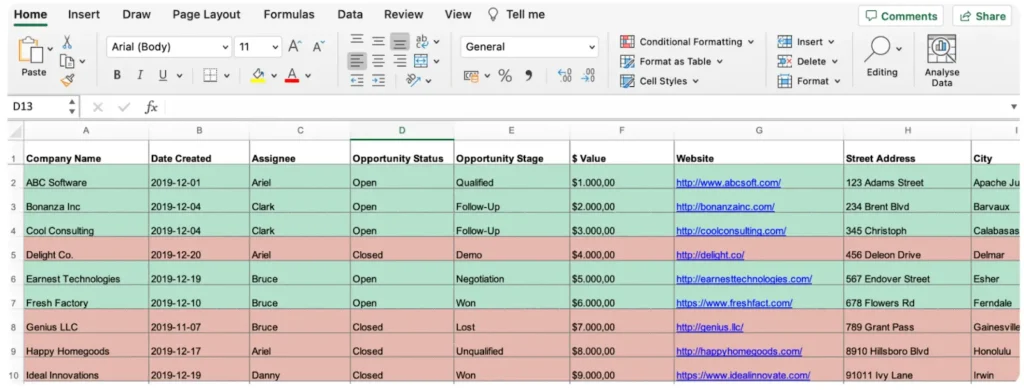
comment distinguer prospect et client dans excel
Comment Distinguer Prospect et Client dans Excel : Guide Complet
📌 Résumé de l'article
- Distinguer prospects et clients dans Excel est crucial pour optimiser les stratégies de vente et marketing.
- Excel offre des outils puissants pour gérer et analyser les données de contacts.
- Ce guide couvre méthodes de base, utilisation de filtres, tableaux croisés dynamiques et astuces d'automatisation.
Introduction
Dans le monde des affaires, la gestion des contacts est essentielle pour le succès d’une entreprise. Savoir distinguer entre prospects et clients permet d’optimiser les stratégies de vente et de marketing. Excel, avec ses fonctionnalités puissantes, offre des outils efficaces pour gérer et analyser ces données. Ce guide vous expliquera comment distinguer un prospect d’un client dans Excel, en utilisant des techniques simples et efficaces.
Que vous soyez un professionnel du marketing, un commercial ou un gestionnaire de données, ce guide vous aidera à organiser et à analyser vos contacts de manière optimale. Nous aborderons les méthodes de base pour classer vos contacts, l’utilisation des filtres et des tableaux croisés dynamiques, ainsi que des astuces pour automatiser ce processus. Suivez nos conseils pour améliorer la gestion de vos données et booster vos performances commerciales.
1. Comprendre la Différence entre Prospect et Client
### 1.1 Définition des Termes
Avant de plonger dans les techniques Excel, il est crucial de comprendre la différence entre un prospect et un client.
- Prospect : Un prospect est une personne ou une entreprise qui a montré un intérêt pour vos produits ou services, mais qui n’a pas encore effectué d’achat. Il s’agit d’une opportunité potentielle de vente.
- Client : Un client est une personne ou une entreprise qui a déjà acheté vos produits ou services. Il s’agit d’une relation commerciale établie.
### 1.2 Importance de la Distinction
Distinguant les prospects des clients permet de :
- Cibler les efforts de vente : Concentrez vos ressources sur les prospects les plus prometteurs et entretenez les relations avec vos clients existants.
- Améliorer la segmentation : Segmentez vos contacts pour des campagnes marketing plus efficaces.
- Optimiser les processus : Automatisez et simplifiez la gestion de vos contacts.
2. Techniques de Base pour Classer Prospects et Clients dans Excel
### 2.1 Utilisation des Colonnes et des En-têtes
La première étape consiste à organiser vos données dans une feuille Excel. Créez des colonnes pour les informations essentielles, telles que :
- Nom
- Prénom
- Téléphone
- Statut (Prospect/Client)
- Date de premier contact
- Date de dernier achat (si applicable)
### 2.2 Utilisation des Filtres
Les filtres Excel permettent de trier et de filtrer rapidement vos données.
💡 Astuces et conseils
⚠️ Avertissements importants
✨ Informations complémentaires
1. Sélectionnez vos données.
2. Allez dans l’onglet Données et cliquez sur Filtrer.
3. Utilisez les flèches déroulantes pour filtrer par statut (Prospect ou Client).
### 2.3 Utilisation des Mises en Forme Conditionnelles
Les mises en forme conditionnelles permettent de visualiser rapidement la différence entre prospects et clients.
1. Sélectionnez la colonne Statut.
2. Allez dans l’onglet Accueil et cliquez sur Mise en forme conditionnelle.
3. Choisissez Règles de surbrillance des cellules et définissez des règles pour les prospects et les clients.
3. Utilisation des Tableaux Croisés Dynamiques pour Analyser les Données
Les tableaux croisés dynamiques sont un outil puissant pour analyser et visualiser vos données.
### 3.1 Création d’un Tableau Croisé Dynamique
1. Sélectionnez vos données.
2. Allez dans l’onglet Insertion et cliquez sur Tableau croisé dynamique.
3. Choisissez où placer le tableau croisé dynamique et cliquez sur OK.
### 3.2 Analyse des Données
Dans le tableau croisé dynamique, vous pouvez :
- Compter le nombre de prospects et de clients.
- Analyser les tendances d’achat.
- Identifier les prospects les plus prometteurs.
4. Automatisation avec les Formules Excel
### 4.1 Utilisation de la Fonction SI
La fonction SI permet de classer automatiquement les contacts en fonction de critères spécifiques.
🔮 Tendances futures
📈 Tendances actuelles 2024
🔥 Choix populaires
🏆 BEST OF
“`excel
=SI(A2=”Achat”, “Client”, “Prospect”)
“`
### 4.2 Utilisation des Fonctions VLOOKUP et INDEX
Ces fonctions permettent de rechercher et de classer les contacts en fonction de critères complexes.
“`excel
=VLOOKUP(A2, Plage_de_recherche, 2, FAUX)
“`
FAQ
### 1. Qu’est-ce qu’un prospect ?
Un prospect est une personne ou une entreprise qui a montré un intérêt pour vos produits ou services, mais qui n’a pas encore effectué d’achat.
### 2. Qu’est-ce qu’un client ?
Un client est une personne ou une entreprise qui a déjà acheté vos produits ou services.
### 3. Pourquoi est-il important de distinguer prospects et clients ?
Distinguant les prospects des clients permet de cibler les efforts de vente, d’améliorer la segmentation et d’optimiser les processus.
### 4. Comment utiliser les filtres dans Excel ?
Sélectionnez vos données, allez dans l’onglet Données et cliquez sur Filtrer. Utilisez les flèches déroulantes pour filtrer par statut.
### 5. Comment utiliser les mises en forme conditionnelles dans Excel ?
Sélectionnez la colonne Statut, allez dans l’onglet Accueil et cliquez sur Mise en forme conditionnelle. Définissez des règles pour les prospects et les clients.
### 6. Comment créer un tableau croisé dynamique dans Excel ?
Sélectionnez vos données, allez dans l’onglet Insertion et cliquez sur Tableau croisé dynamique. Choisissez où placer le tableau croisé dynamique et cliquez sur OK.
### 7. Comment utiliser la fonction SI dans Excel ?
La fonction SI permet de classer automatiquement les contacts en fonction de critères spécifiques. Par exemple : `=SI(A2=”Achat”, “Client”, “Prospect”)`.
### 8. Comment utiliser les fonctions VLOOKUP et INDEX dans Excel ?
Ces fonctions permettent de rechercher et de classer les contacts en fonction de critères complexes. Par exemple : `=VLOOKUP(A2, Plage_de_recherche, 2, FAUX)`.
🔖 Récapitulatif des points clés
🎯 Synthèse finale
📊 Comparaisons
| | | PROSPECTS | CLIENTS | | ||
|---|---|---|---|---|
| --- | --- | --- | ||
| | Définition | Personne/entreprise intéressée, sans achat | Personne/entreprise ayant effectué un achat | | ||
| | Intérêt | Potentiel de vente | Opportunités de vente récurrente | | ||
| | Stratégie | Marketing, information sur les produits | Fidélisation, support client | |
Conclusion
Distinguant les prospects des clients dans Excel est une compétence essentielle pour toute entreprise. En utilisant les techniques décrites dans ce guide, vous pouvez organiser, analyser et automatiser la gestion de vos contacts de manière efficace. Que vous soyez un professionnel du marketing, un commercial ou un gestionnaire de données, ces outils vous aideront à optimiser vos stratégies et à booster vos performances commerciales.
En appliquant ces méthodes, vous serez en mesure de mieux cibler vos efforts de vente, d’améliorer la segmentation de vos contacts et d’optimiser vos processus. N’hésitez pas à expérimenter avec les différentes fonctionnalités d’Excel pour trouver les solutions qui conviennent le mieux à vos besoins.
** Apprenez à distinguer prospect et client dans Excel avec ce guide complet. Techniques, astuces et automatisation pour optimiser la gestion de vos contacts.