Gérer un fichier client sur Excel : Guide complet et ast…
Gérer un fichier client sur Excel : Guide complet et astuces
Introduction
La gestion d’un fichier client sur Excel est une compétence essentielle pour toute entreprise souhaitant organiser et optimiser ses relations clients. Excel, avec ses fonctionnalités puissantes et polyvalentes, offre une solution accessible et efficace pour centraliser les données clients. Dans cet article, nous explorerons les meilleures pratiques pour créer, organiser et analyser un fichier client sur Excel. Vous découvrirez les avantages et les inconvénients de cette méthode, des études de cas concrets, ainsi que des conseils pratiques pour maximiser l’efficacité de votre gestion client.
Contexte et définition
Un fichier client est un document qui centralise toutes les informations relatives à vos clients, telles que leurs coordonnées, leurs achats, leurs préférences et leurs interactions avec votre entreprise. Excel, en tant que tableur, permet de structurer ces données de manière claire et organisée. Les feuilles de calcul offrent des fonctionnalités avancées pour trier, filtrer et analyser les données, ce qui en fait un outil précieux pour la gestion client.
Analyse approfondie
Avantages et inconvénients
Avantages :
- Accessibilité : Excel est un logiciel largement utilisé et accessible à tous.
- Personnalisation : Vous pouvez adapter les feuilles de calcul à vos besoins spécifiques.
- Analyse des données : Les fonctions et les graphiques permettent une analyse approfondie des données clients.
Inconvénients :
- Limites de taille : Les fichiers Excel peuvent devenir lents et difficiles à gérer avec un grand nombre de données.
- Risque d’erreurs : La saisie manuelle peut entraîner des erreurs et des incohérences.
- Manque de collaboration : Excel n’est pas conçu pour une collaboration en temps réel.
Comparaisons
Comparé à des logiciels spécialisés comme CRM (Customer Relationship Management), Excel offre une solution plus simple et moins coûteuse. Cependant, les CRM proposent des fonctionnalités avancées de gestion client, comme l’automatisation des tâches et l’intégration avec d’autres outils marketing.
Études de cas ou exemples concrets
Exemple 1 : PME de vente en ligne
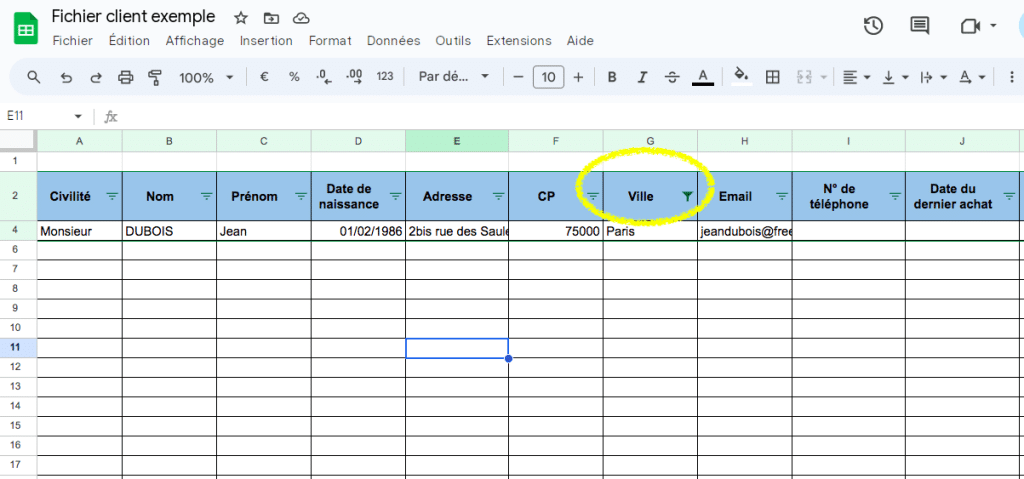
Une petite entreprise de vente en ligne utilise Excel pour gérer ses clients. Elle crée une feuille de calcul avec les colonnes suivantes : nom, prénom, adresse e-mail, numéro de téléphone, historique des achats et date du dernier contact. Grâce à cette organisation, l’entreprise peut envoyer des e-mails personnalisés et suivre les préférences de ses clients.
Exemple 2 : Cabinet de conseil
Un cabinet de conseil utilise Excel pour gérer ses clients et suivre les projets en cours. Chaque client a une feuille dédiée avec des onglets pour les détails du projet, les factures et les communications. Cette organisation permet au cabinet de garder une trace précise de chaque interaction et de faciliter le suivi des projets.
Tendances actuelles et perspectives futures
Les entreprises cherchent de plus en plus à intégrer des outils de business intelligence avec Excel pour analyser les données clients de manière plus approfondie. Les fonctionnalités de Power Query et Power Pivot dans Excel permettent de connecter des sources de données externes et de créer des modèles de données complexes. À l’avenir, l’intégration de l’analyse prédictive et de l’intelligence artificielle pourrait révolutionner la gestion client dans Excel.
Guide pratique
Étapes à suivre
- Créer une structure de base : Commencez par créer une feuille de calcul avec des colonnes pour les informations essentielles comme le nom, l’adresse e-mail, le numéro de téléphone et les détails des achats.
- Organiser les données : Utilisez des onglets pour séparer les différentes catégories de clients ou de projets.
- Utiliser des formules : Appliquez des formules pour automatiser les calculs et les analyses, comme les sommes, les moyennes et les graphiques.
- Mettre en forme les données : Utilisez des mises en forme conditionnelles pour mettre en évidence les informations importantes.
- Sauvegarder régulièrement : Sauvegardez votre fichier Excel régulièrement pour éviter la perte de données.
Conseils et bonnes pratiques
- Standardiser les données : Utilisez des formats cohérents pour les dates, les numéros de téléphone et les adresses e-mail.
- Valider les données : Utilisez la validation des données pour éviter les erreurs de saisie.
- Utiliser des tableaux croisés dynamiques : Créez des tableaux croisés dynamiques pour analyser les données clients de manière interactive.
- Automatiser les tâches : Utilisez des macros pour automatiser les tâches répétitives.
Outils ou ressources utiles
- Excel : Le logiciel de base pour la gestion des fichiers clients.
- Power Query : Un outil pour importer et transformer des données.
- Power Pivot : Un outil pour créer des modèles de données complexes.
- Tableaux croisés dynamiques : Pour analyser les données de manière interactive.
❓ Foire Aux Questions
(FAQ)
Q1 : Comment puis-je importer des données clients dans Excel ?
R : Vous pouvez importer des données clients dans Excel en utilisant la fonction Données externes ou Power Query. Sélectionnez Données > Obtenir des données > À partir d’une source et choisissez le type de source de données.
Q2 : Comment puis-je organiser les données clients dans Excel ?
R : Organisez les données clients en créant des onglets pour différentes catégories de clients ou de projets. Utilisez des colonnes pour les informations essentielles comme le nom, l’adresse e-mail et les détails des achats.
Q3 : Comment puis-je utiliser des formules pour analyser les données clients ?
R : Utilisez des formules comme SOMME, MOYENNE, SI et RECHERCHEV pour analyser les données clients. Par exemple, vous pouvez calculer le total des ventes par client ou identifier les clients inactifs.
Q4 : Comment puis-je créer des graphiques pour visualiser les données clients ?
R : Sélectionnez les données que vous souhaitez visualiser, puis allez dans Insertion > Graphiques. Choisissez le type de graphique qui convient le mieux à vos données, comme un graphique en barres ou un graphique en secteurs.
Q5 : Comment puis-je utiliser des tableaux croisés dynamiques pour analyser les données clients ?
R : Sélectionnez vos données, puis allez dans Insertion > Tableau croisé dynamique. Glissez-déposez les champs dans les zones Lignes, Colonnes et Valeurs pour créer une analyse interactive.
Q6 : Comment puis-je automatiser les tâches dans Excel ?
R : Utilisez des macros pour automatiser les tâches répétitives. Allez dans Affichage > Macros > Enregistrer une macro et enregistrez les étapes que vous souhaitez automatiser.
Q7 : Comment puis-je valider les données pour éviter les erreurs de saisie ?
R : Utilisez la validation des données pour restreindre les entrées à des valeurs spécifiques. Allez dans Données > Validation des données et définissez les critères de validation.
Q8 : Comment puis-je utiliser Power Query pour importer des données ?
R : Allez dans Données > Obtenir des données > À partir d’une source et choisissez le type de source de données. Utilisez Power Query pour transformer et nettoyer les données avant de les importer dans Excel.
Q9 : Comment puis-je utiliser Power Pivot pour créer des modèles de données complexes ?
R : Allez dans Données > Gérer les modèles de données et utilisez Power Pivot pour créer des relations entre les tables et des modèles de données complexes.
Q10 : Comment puis-je sauvegarder mon fichier Excel pour éviter la perte de données ?
R : Sauvegardez votre fichier Excel régulièrement en utilisant la fonction Enregistrer sous ou en configurant des sauvegardes automatiques dans les paramètres de votre logiciel.
Conclusion
❓ Foire Aux Questions
(FAQ)
Q1 : Comment puis-je importer des données clients dans Excel ?
R : Vous pouvez importer des données clients dans Excel en utilisant la fonction Données externes ou Power Query. Sélectionnez Données > Obtenir des données > À partir d’une source et choisissez le type de source de données.
Q2 : Comment puis-je organiser les données clients dans Excel ?
R : Organisez les données clients en créant des onglets pour différentes catégories de clients ou de projets. Utilisez des colonnes pour les informations essentielles comme le nom, l’adresse e-mail et les détails des achats.
Q3 : Comment puis-je utiliser des formules pour analyser les données clients ?
R : Utilisez des formules comme SOMME, MOYENNE, SI et RECHERCHEV pour analyser les données clients. Par exemple, vous pouvez calculer le total des ventes par client ou identifier les clients inactifs.
Q4 : Comment puis-je créer des graphiques pour visualiser les données clients ?
R : Sélectionnez les données que vous souhaitez visualiser, puis allez dans Insertion > Graphiques. Choisissez le type de graphique qui convient le mieux à vos données, comme un graphique en barres ou un graphique en secteurs.
Q5 : Comment puis-je utiliser des tableaux croisés dynamiques pour analyser les données clients ?
R : Sélectionnez vos données, puis allez dans Insertion > Tableau croisé dynamique. Glissez-déposez les champs dans les zones Lignes, Colonnes et Valeurs pour créer une analyse interactive.
Q6 : Comment puis-je automatiser les tâches dans Excel ?
R : Utilisez des macros pour automatiser les tâches répétitives. Allez dans Affichage > Macros > Enregistrer une macro et enregistrez les étapes que vous souhaitez automatiser.
Q7 : Comment puis-je valider les données pour éviter les erreurs de saisie ?
R : Utilisez la validation des données pour restreindre les entrées à des valeurs spécifiques. Allez dans Données > Validation des données et définissez les critères de validation.
Q8 : Comment puis-je utiliser Power Query pour importer des données ?
R : Allez dans Données > Obtenir des données > À partir d’une source et choisissez le type de source de données. Utilisez Power Query pour transformer et nettoyer les données avant de les importer dans Excel.
Q9 : Comment puis-je utiliser Power Pivot pour créer des modèles de données complexes ?
R : Allez dans Données > Gérer les modèles de données et utilisez Power Pivot pour créer des relations entre les tables et des modèles de données complexes.
Q10 : Comment puis-je sauvegarder mon fichier Excel pour éviter la perte de données ?
R : Sauvegardez votre fichier Excel régulièrement en utilisant la fonction Enregistrer sous ou en configurant des sauvegardes automatiques dans les paramètres de votre logiciel.
La gestion d’un fichier client sur Excel offre une solution flexible et puissante pour organiser et analyser les données clients. En suivant les bonnes pratiques et en utilisant les fonctionnalités avancées d’Excel, vous pouvez optimiser la gestion de vos clients et améliorer votre efficacité opérationnelle. N’hésitez pas à explorer les outils comme Power Query et Power Pivot pour aller plus loin dans l’analyse de vos données.
CTA : Prêt à optimiser la gestion de vos clients avec Excel ? Commencez dès aujourd’hui en créant un fichier client structuré et en utilisant les fonctionnalités avancées d’Excel pour analyser vos données.
Glossaire
- CRM (Customer Relationship Management) : Logiciel de gestion de la relation client.
- Feuilles de calcul : Documents Excel utilisés pour organiser et analyser des données.
- Power Query : Outil pour importer et transformer des données dans Excel.
- Power Pivot : Outil pour créer des modèles de données complexes dans Excel.
- Tableaux croisés dynamiques : Outils pour analyser les données de manière interactive dans Excel.
- Macros : Séquence d’instructions automatisées dans Excel.
- Validation des données : Fonctionnalité pour restreindre les entrées à des valeurs spécifiques dans Excel.